
1. Grundliegendes zur "Hof Koy - Stallintern" Plattform
Die Plattform ist für den internen Gebrauch konzipiert, und gegen Fremdzugriffe geschützt. Die Plattform kann über jedes internetfähige Gerät aufgerufen werden.
Benutzersitzungen laufen, so nicht "Angemeldet bleiben" ausgewählt wird, automatisch nach 15 Minuten ab.
WICHTIG: alle Informationen, die beim Registrieren angegeben werden, sind für niemanden außer die Stallbetreiber sichtbar. Andere Mitglieder des Stalls sehen lediglich deinen Namen. Diese Informationen werden für die Stallbetreiber abgefragt, um alle Kontaktdaten an einem zentralen Punkt einsehbar zu haben. Konten mit ungültigen Daten werden gesperrt.
Nebeninfo: (mit freundlichsten Grüßen an die Mitarbeiter der Firma Google) Alle Daten dieser App werden verschlüsselt übertragen und gespeichert. Es werden nur Daten erfasst/Abgefragt, die ebenfalls im Rahmen des einzeln geschlossenen Einstellervertrages bekannt zu geben sind.
2. Installieren der App auf einem Android Smartphone
Lade die App herunter, und installiere Sie.
3. Installieren der App auf einem Apple iPhone
Für iPhones gibt es bisher aufgrund fehlender technischer Möglichkeiten noch keine direkte App. Hier nutzt die Plattform die Funktion der "Web Links".
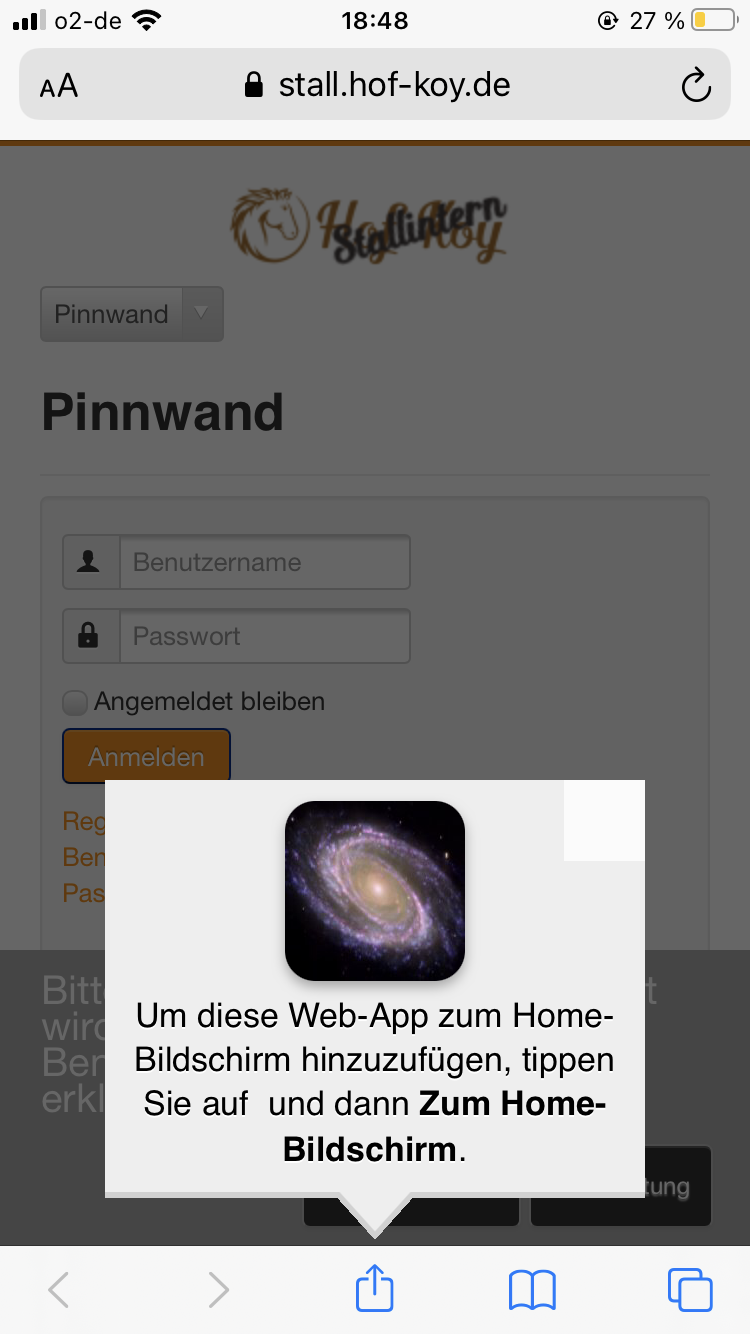 |
Bei jedem Besuch der Plattform mit "Safari" folgt diese Information, welche jedes mal auf neue darauf hinweist, wie man die App als "Web Link" installieren kann. Folge einfach den Anweisungen. Dieser Hinweis taucht so oft auf, bis du die Meldung zur Anleitung mit "Brauch ich nicht" bestätigt hast. |
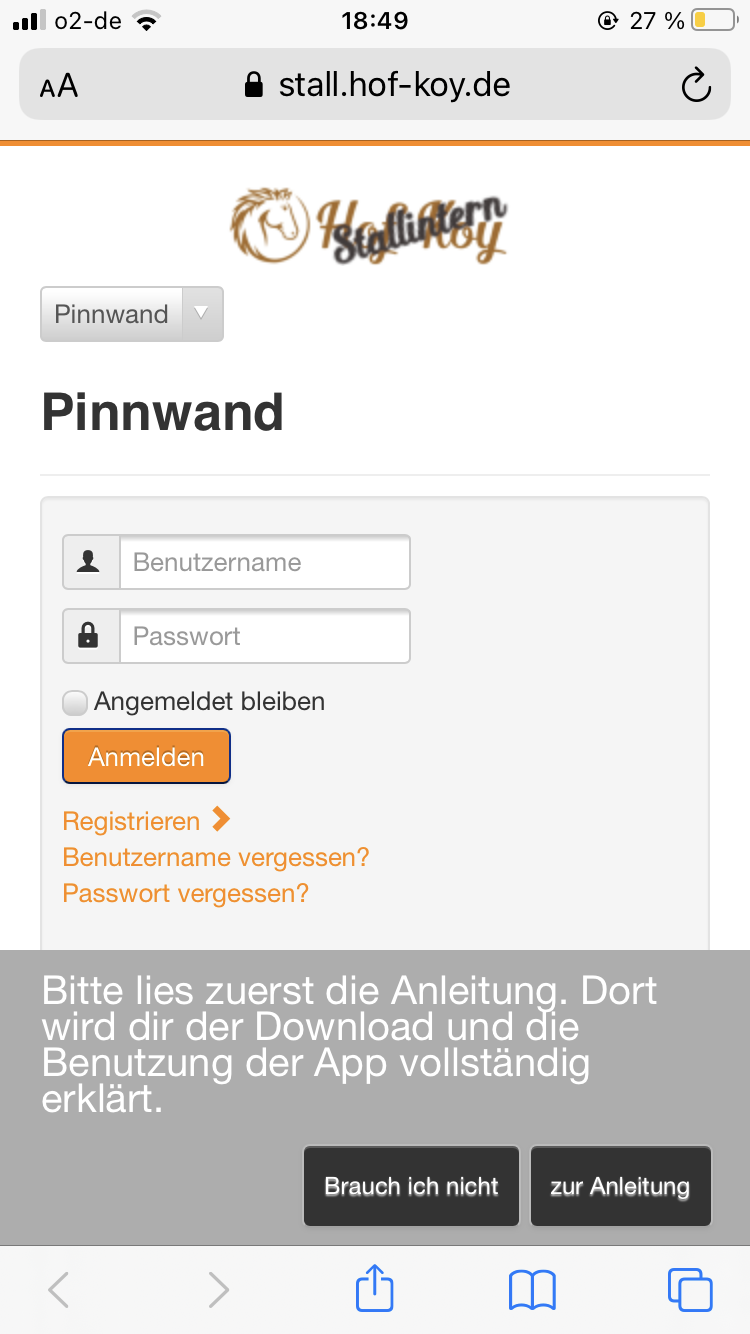 |
Klicke unten, in der Mitte auf das "teilen" Symbol. |
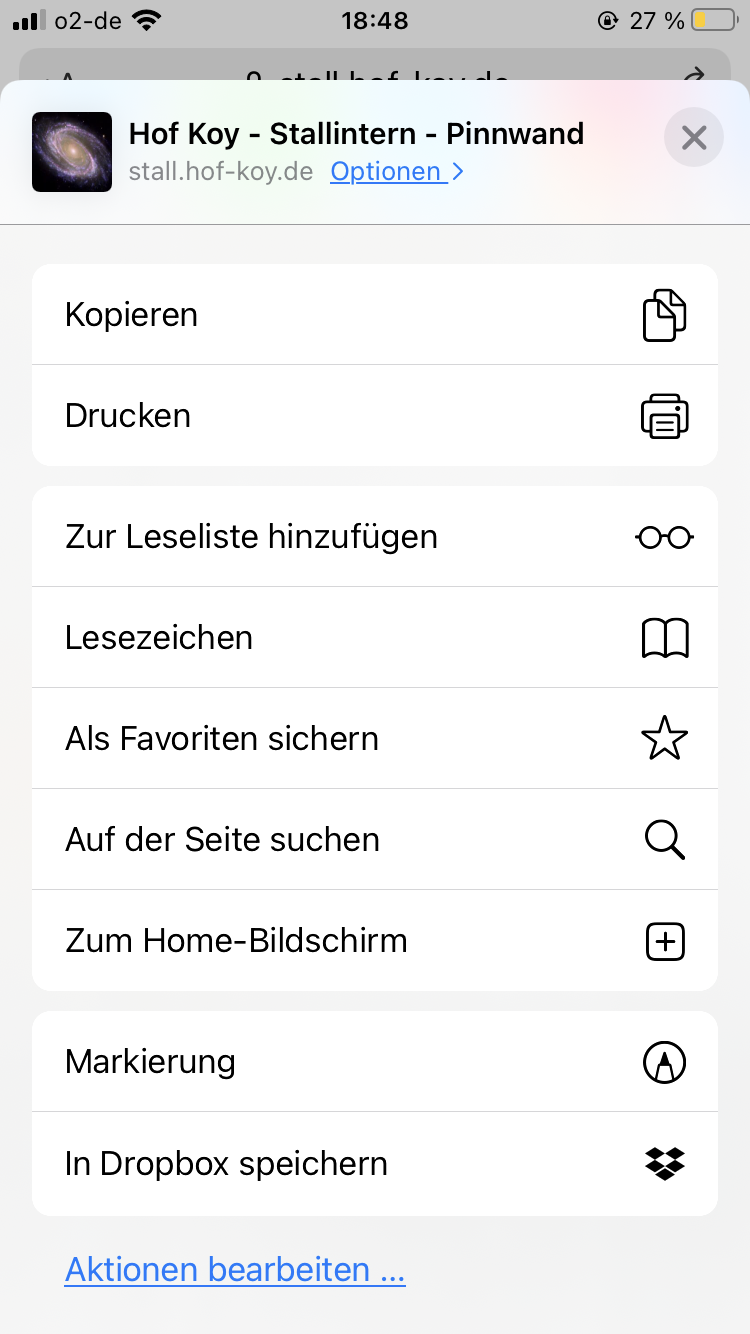 |
Scrolle hinunter, bis dort "Zum Home-Bildschirm" steht, und klicke darauf. Nun ist die App als "Web Link" auf deinem Home-Bildschirm angelegt. |
4. Die App
Über einen Klick auf das "Hof Koy - Stallintern" Logo, in der oberen Mitte des Bildschirms, gelangt man jederzeit wieder zur "Pinnwand"/Startansicht der App.
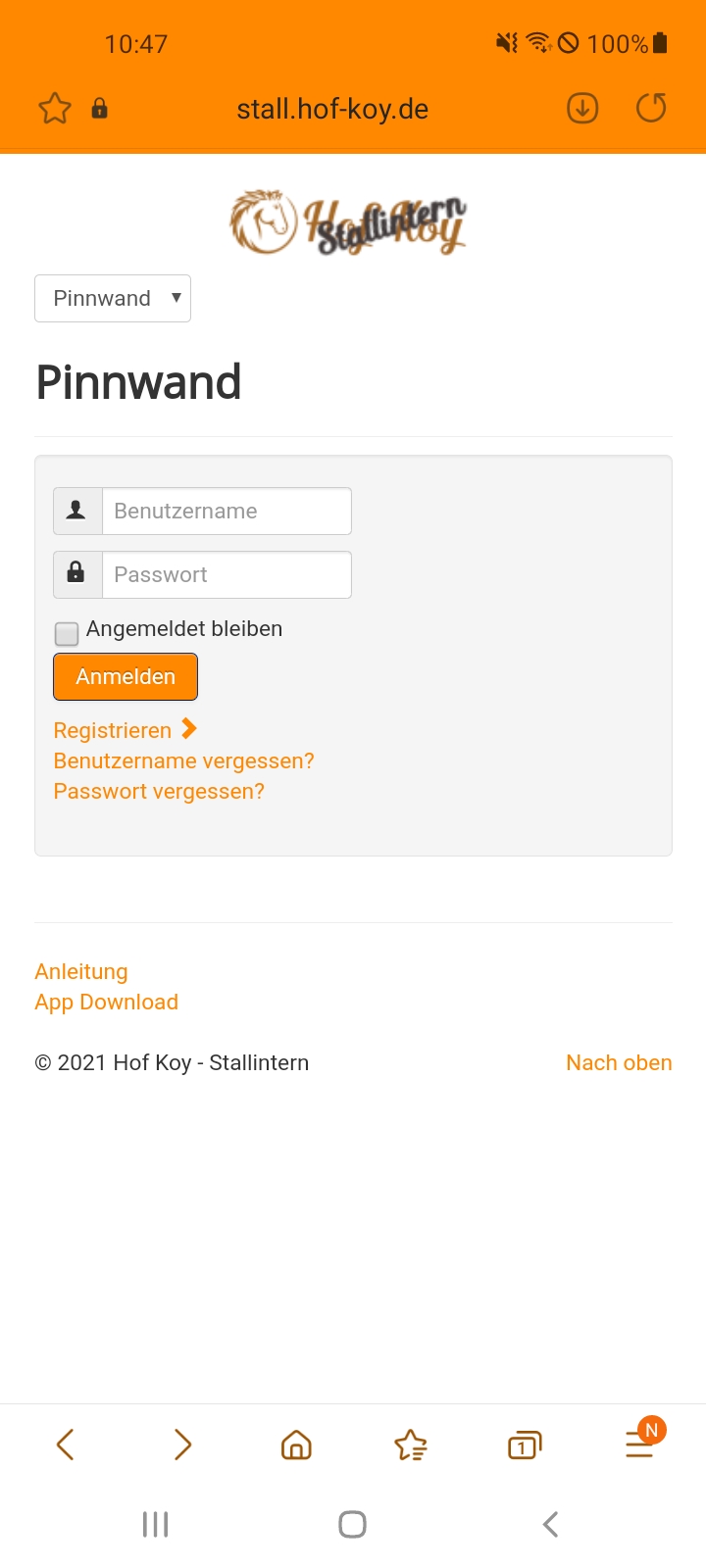 |
So zeigt sich die App, solange kein berechtigter Benutzer angemeldet ist. Ohne ein registriertes Benutzerkonto ist die App nicht benutzbar. |
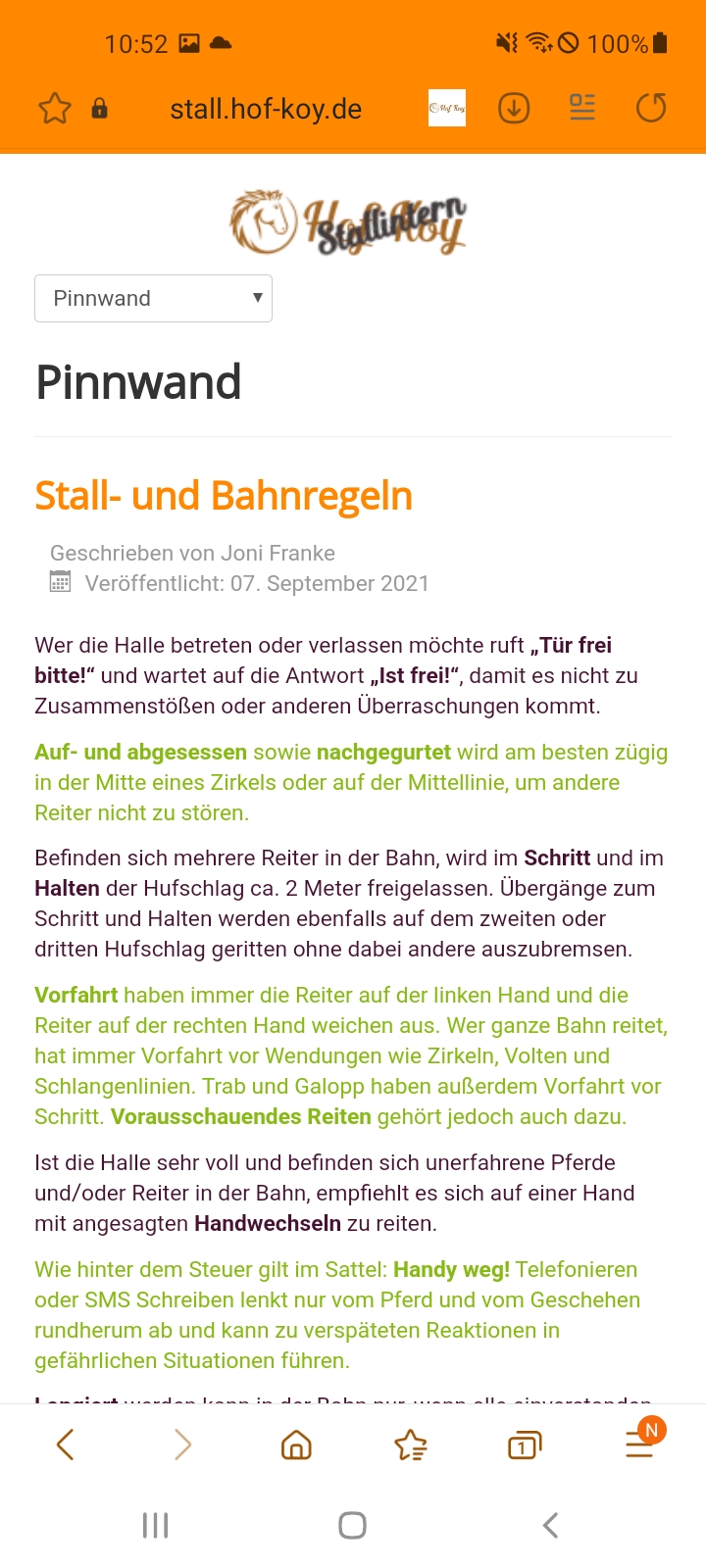 |
So zeigt sich die App, sobald ein berechtigter Benutzer angemeldet ist. Man landet auf der "Pinnwand", und das obere Menü beinhaltet nun mehrere Unterpunkte. |
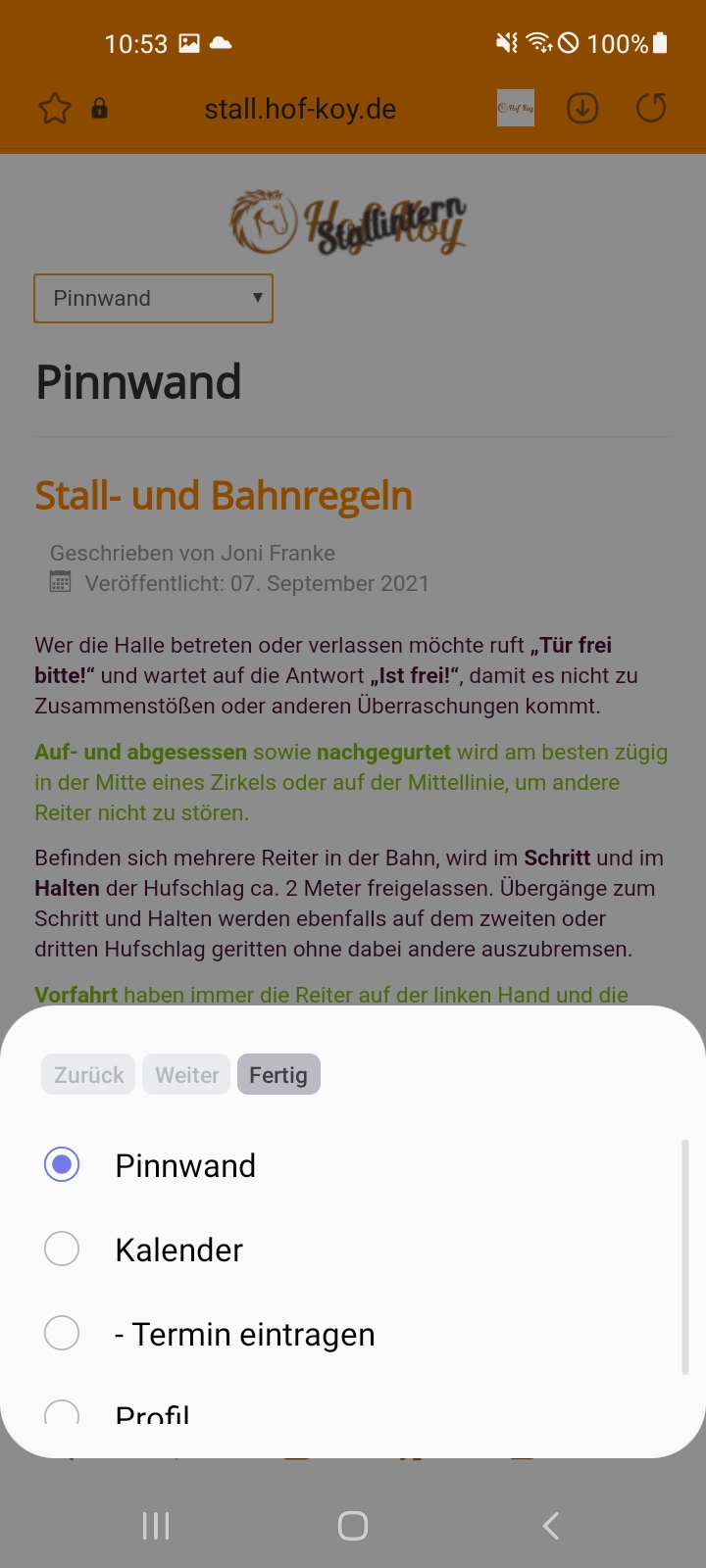 |
Mit einem Klick auf das Menu (Zeigt immer den Namen des aktuellen Bereiches), kann man die verschiedenen Bereiche der App aufrufen. |
4.1. Benutzerkonto registrieren
Über einen Klick auf "Registrieren" öffnet sich das Registrierungsformular. Wichtig hierbei ist, alle Felder vollständig auszufüllen. Alle Angaben des Benutzerprofils können später über den Menüpunkt "Profil" geändert und korrigiert werden. Für die Registrierung ist zwingend ein "Authorisation Code" erforderlich. So wird verhindert, dass stallexterne Personen Zugriff zur App bekommen. Der "Authorisation Code" hängt in der Sattelkammer aus, und kann im Stall erfragt werden.
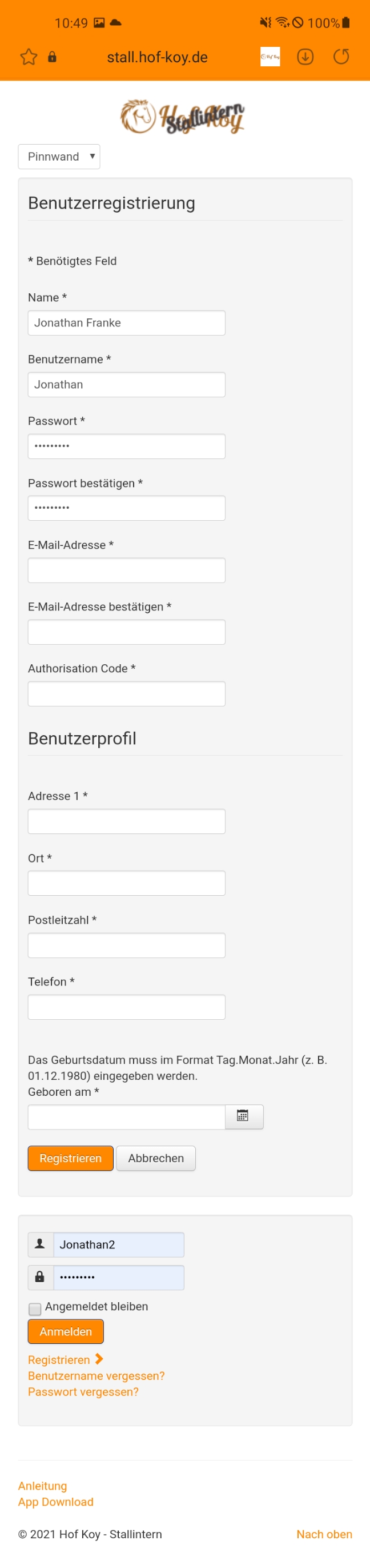 |
Fülle alle Felder des Formulars aus, und klicke auf "Registrieren" |
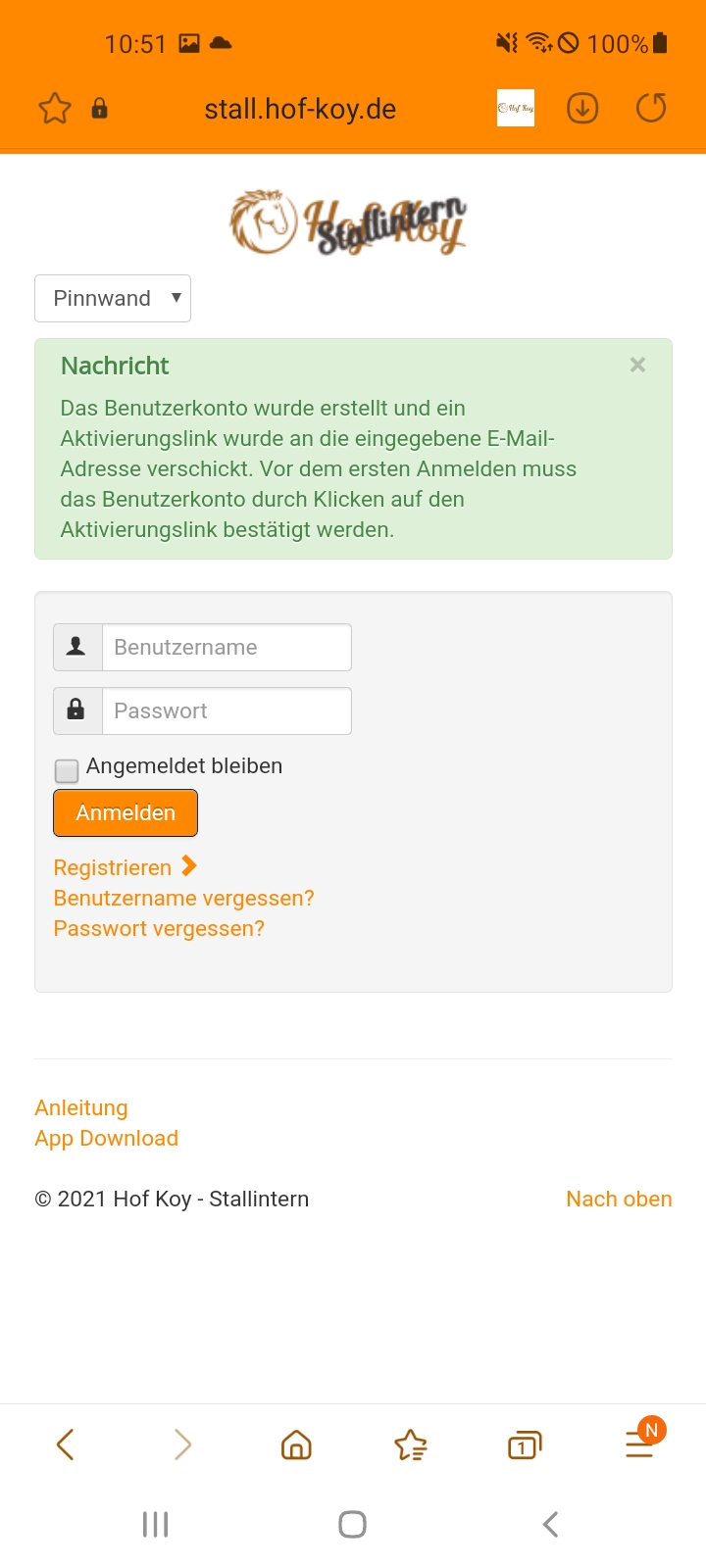 |
Die App bestätigt dir dein neues Profil, und sendet dir eine E-Mail mit einem Bestätigungslink. Erst wenn der Bestätigungslink geöffnet wurde, ist das Konto aktiviert. |
4.2. Die Pinnwand
Hier finden sich stets die aktuellen Informationen des Hof Koy´s. Die Posts an der Pinnwand sind Chronologisch sortiert.
4.3. Der Kalender
Grundliegend kann jeder nur seine eigenen Termine eintragen, ändern und löschen.
ACHTUNG: Der Paddockdienst kann nur an Tagen eingetragen werden, die mit "Freigabe Paddockdienst" markiert sind.
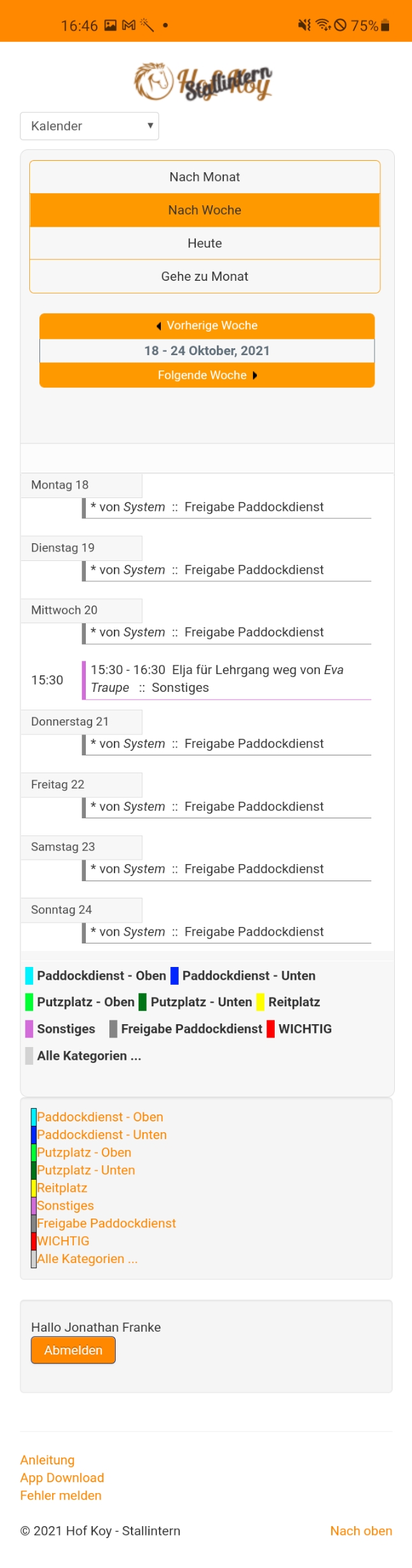 |
Der Kalender bietet in der Standardansicht einen überblick über die Aktuelle Woche. Mit den Icons über dem Kalender kann in diesem navigiert werden. Mit den Kategorien unter dem Kalender kann man wählen, welche Termine, welcher Kategorie im Kalender angezeigt werden sollen. Standardmäßig werden Alle Kategorien angezeigt. Diese Ansicht aktualisiert sich alle 30 Sekunden automatisch. |
4.3.1. Termin eintragen
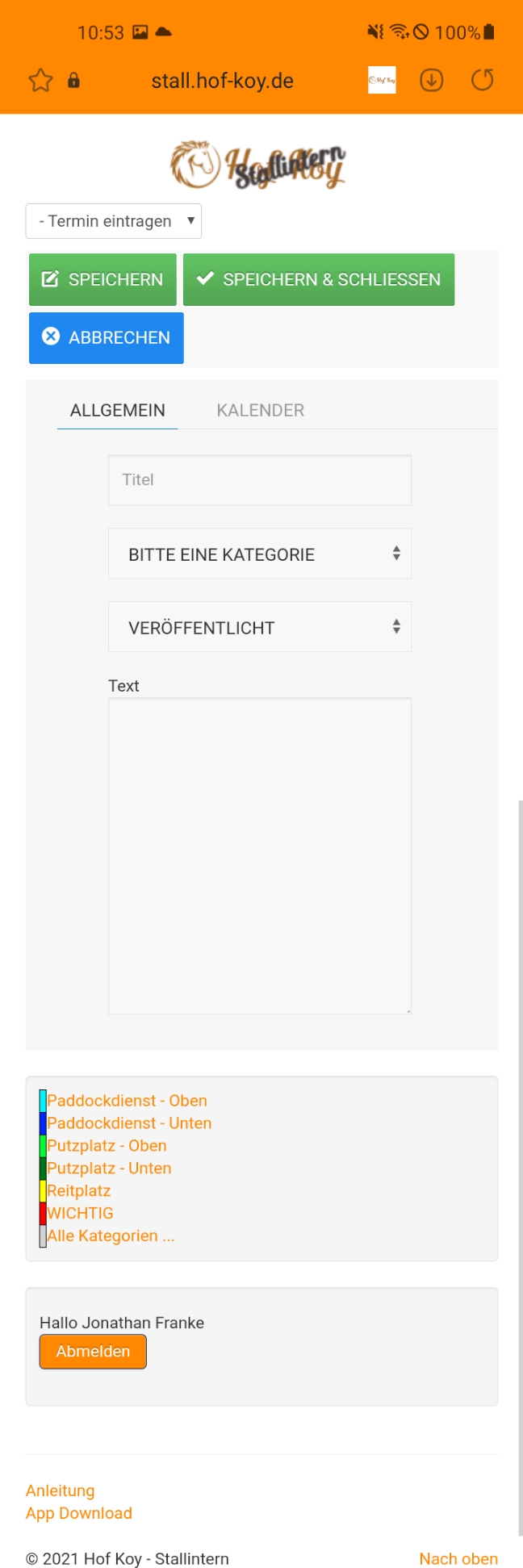 |
Um einen Termin einzutragen, fülle die Felder aus. Deinen Namen brauchst du in keines der Felder eintragen. Den übernimmt die App automatisch aus deinem Benutzerprofil. Klicke nun auf "Kalender" um die zeitlichen Daten zu hinterlegen. |
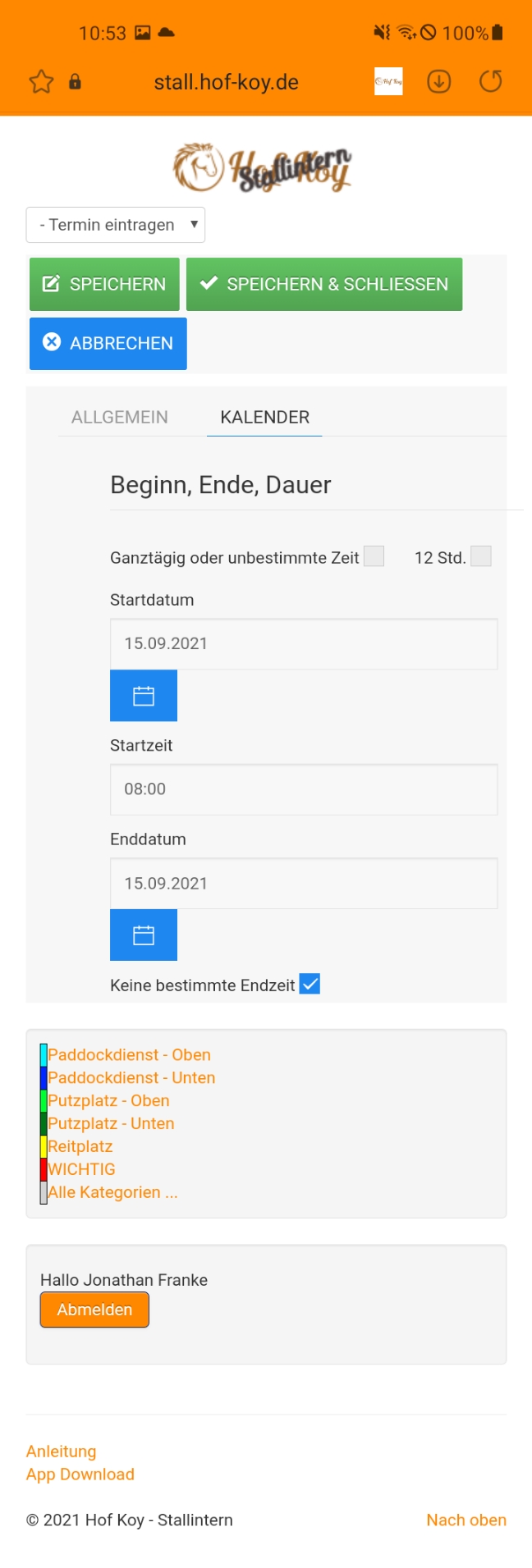 |
Fülle die Felder entsprechend deines Termins aus. Mit einem Klick auf "Speichern und Schließen" wird der Termin angelegt. |
4.4. Profil
Das eigene Profil ist bitte stets aktuell zu halten.
Hier besteht auch die Möglichkeit, den eigenen Account unwiderruflich zu löschen.